Jour, semaine, mois ensemble|l'unité supérieure en vue
ENTRIQ affiche simultanément les graphiques journalier, hebdomadaire et mensuel ; quand vous avancez le journalier d'une barre, les barres en formation des unités de temps supérieures se mettent à jour de concert. Nous expliquons la différence entre Multi-Screen et Multi-Display, et quand utiliser l'un ou l'autre, d'après le comportement réel de l'outil.
En backtesting, il vient forcément un moment où vérifier les unités de temps supérieures devient laborieux. Tout en jaugeant le moment d'entrée sur le journalier, une question surgit : « ma position, elle est où sur l'hebdomadaire ? », « ne s'approche-t-elle pas d'un niveau clé sur le mensuel ? ». À chaque fois, vous changez d'unité de temps pour vérifier, puis revenez au journalier. Ce va-et-vient casse insidieusement le rythme du backtesting.
À chaque changement, le fil du journalier se rompt et vous vous dites « où en étais-je déjà ? ». Et surtout, vous finissez par oublier de vérifier l'unité supérieure elle-même. C'est un oubli fréquent en backtesting.
ENTRIQ dispose pour cela de deux configurations d'affichage : Multi-Screen et Multi-Display. Toutes deux servent à « voir côte à côte, en même temps, les graphiques journalier, hebdomadaire et mensuel » — autrement dit à poursuivre l'analyse multi-timeframe sans l'interrompre en plein backtesting —, mais selon l'environnement, l'une convient mieux que l'autre. Cet article met en ordre leur valeur centrale et le choix entre les deux, au fil du comportement réel.
Si le Chart Replay lui-même ne vous parle pas encore, lire d'abord Qu'est-ce que le Chart Replay|s'entraîner au trading d'actions sur graphiques passés puis revenir aidera à relier le contenu de cet article.
Voir jour, semaine et mois en même temps, et les avancer ensemble
Le cœur de cette fonction : plusieurs unités de temps d'un même titre sont côte à côte, et quand vous avancez l'unité principale, les unités supérieures bougent de concert.
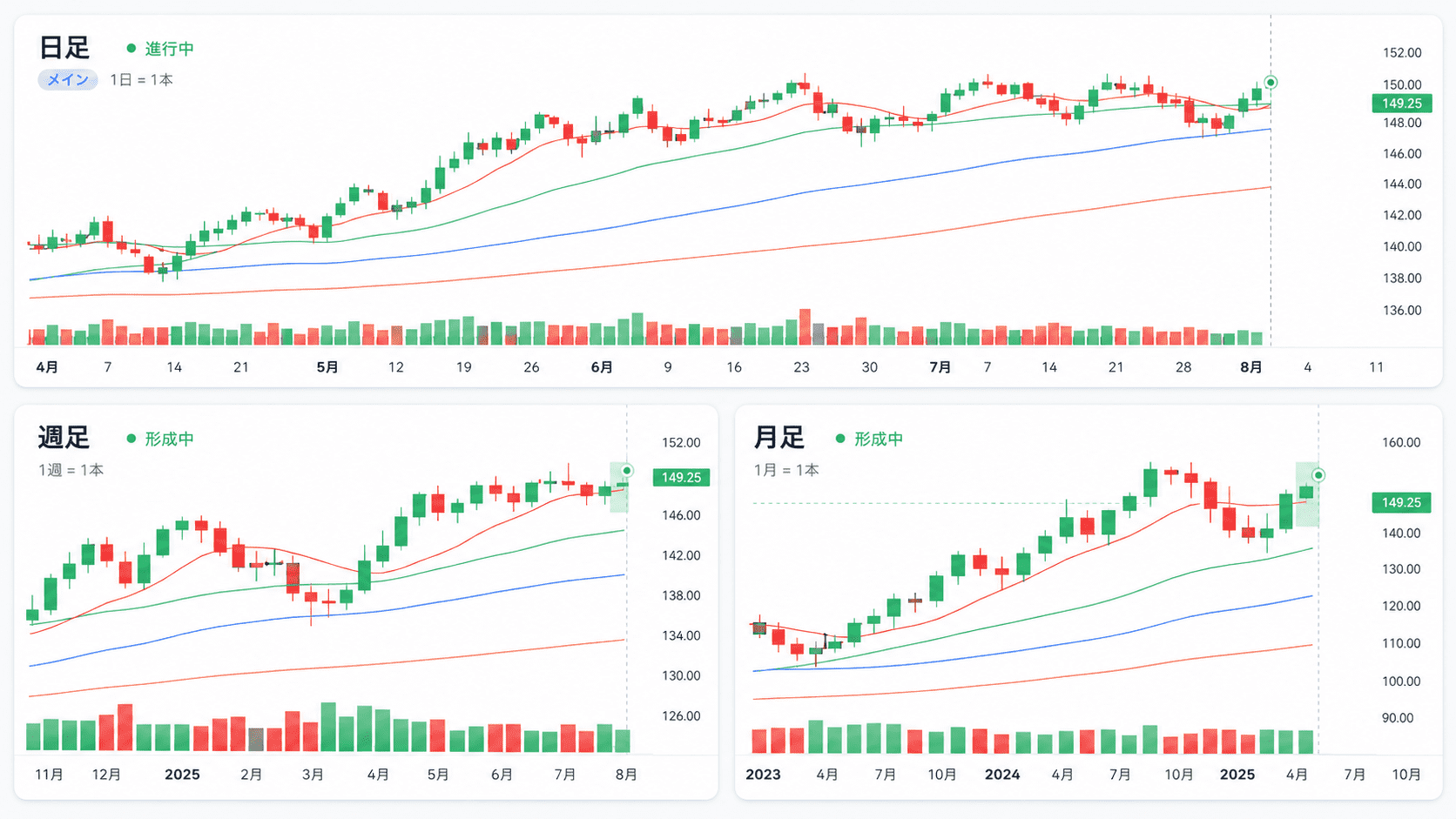
Supposons que vous placiez côte à côte le journalier, l'hebdomadaire et le mensuel. Vous avancez le journalier principal d'une barre. Alors l'hebdomadaire et le mensuel bougent eux aussi jusqu'au même instant. Si le journalier avance de cinq barres, une barre hebdomadaire — soit une semaine — se termine, et entre-temps l'hebdomadaire se met à jour d'instant en instant comme « barre en formation ». Le mensuel se forme de même, au rythme de la progression du journalier.
C'est ici le point important. La dernière barre de l'hebdomadaire et du mensuel est dessinée en temps réel, avant d'être close, comme barre en formation. L'hebdomadaire de cette semaine est encore en mouvement, le mensuel de ce mois s'allonge encore — et cette « image intermédiaire » se met à jour à chaque avancée du journalier.
Changer d'unité de temps pour vérifier l'unité supérieure fait sauter un instant le fil du journalier et, à force d'oublier de rebasculer, on manque un niveau clé. En plaçant jour, semaine et mois côte à côte et en les avançant ensemble, le changement devient inutile et l'oubli disparaît. Vous progressez sans casser le rythme du backtesting, le flux des unités supérieures toujours dans le champ de vision.
Cela apporte trois choses. Un : pas besoin de changer d'écran. Comme l'hebdomadaire et le mensuel bougent en même temps rien qu'en avançant le journalier, le va-et-vient entre unités de temps disparaît. Deux : l'analyse multi-timeframe gagne en efficacité. Le temps consacré au changement et à la revérification passe directement dans le backtesting. Trois : l'oubli disparaît. L'unité supérieure étant toujours dans le champ, vous évitez l'accident de décider une entrée après avoir manqué un niveau clé sur l'hebdomadaire ou le mensuel.
La barre en formation crée « la même vue qu'en conditions réelles »
Pourquoi tant insister sur la barre en formation de l'unité supérieure ? Pour faire coïncider la vue en conditions réelles et la vue en backtesting.
Sur les outils de replay habituels, l'unité supérieure n'affiche souvent que les barres closes, et la barre en formation est parfois difficile à voir. Du coup, en backtesting vous jugez sur une « barre hebdomadaire proprement close », alors qu'en conditions réelles vous jugez sur une « barre hebdomadaire encore en mouvement ». Le paysage vu en backtesting et en conditions réelles diffère.
Chez ENTRIQ, à chaque avancée d'une barre de l'unité inférieure, l'unité supérieure se met elle aussi à jour comme « barre en formation ». Ainsi, l'hebdomadaire et le mensuel que vous regardez en avançant le journalier ont exactement l'aspect de ce que vous voyez en temps réel en conditions réelles. Le « sens de la forme intermédiaire de l'unité supérieure » acquis en backtesting vaut tel quel en conditions réelles.
Le détail de cette idée de reproduire « barre close + barre en formation » est aussi abordé dans 5 situations où le Bar Replay de TradingView montre ses limites, et comment y remédier.
Multi-Screen ou Multi-Display : lequel choisir ?
Il y a deux façons de voir jour, semaine et mois en même temps, et vous choisissez selon le nombre de moniteurs utilisés.
Multi-Screen divise l'intérieur d'une seule fenêtre en grille et y place plusieurs unités de temps. Il prend en charge jusqu'à quatre volets (2×2). Comme il tient sur un seul moniteur sans multiplier les fenêtres, il convient à un environnement à un seul écran : quand vous backtestez sur un unique ordinateur portable, ou travaillez en déplacement.
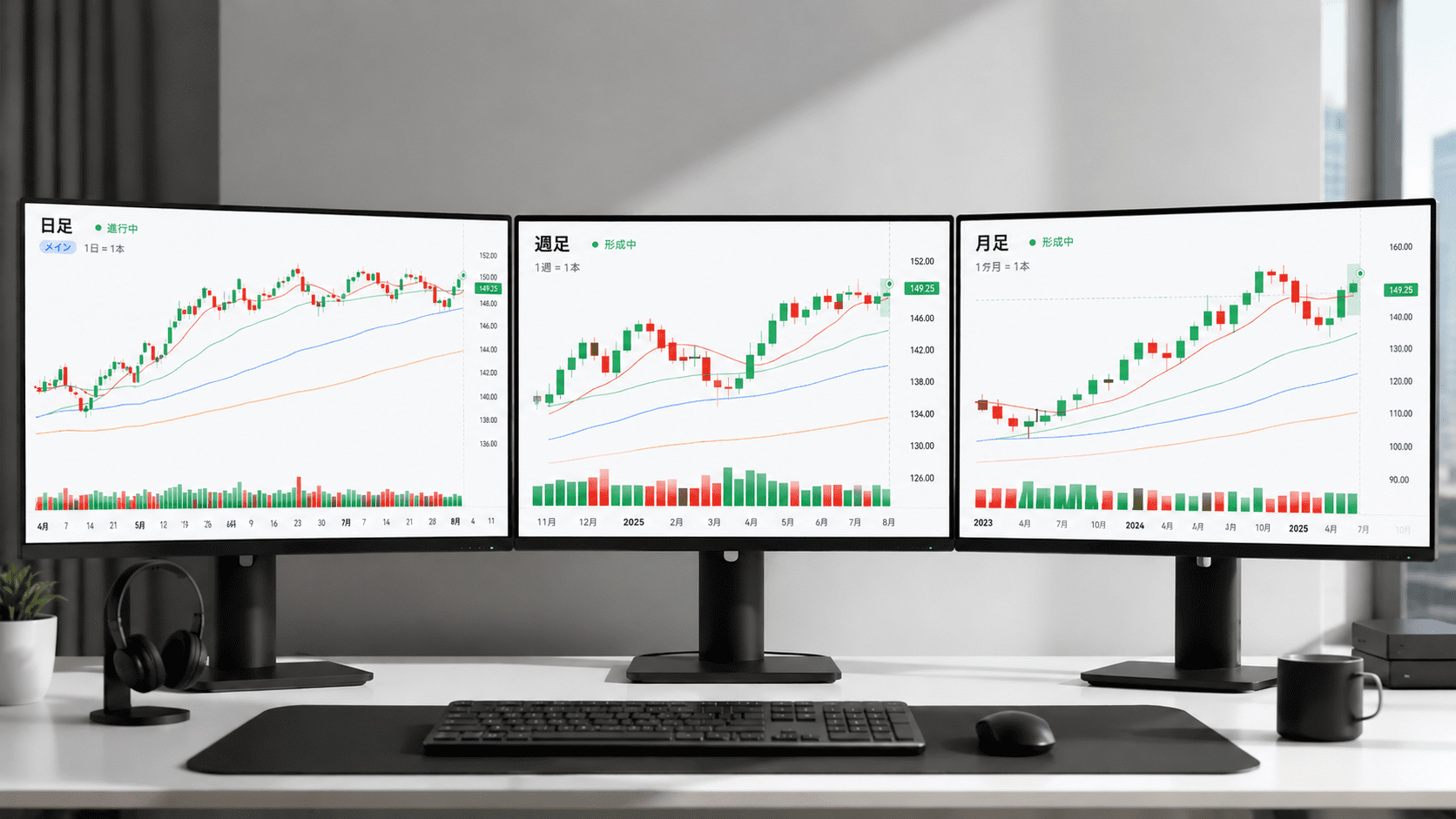
Multi-Display détache les graphiques dans des fenêtres distinctes et les ouvre comme fenêtres indépendantes. Étant des fenêtres à part, elles se déplacent littéralement vers un autre moniteur. Comme il prend en charge jusqu'au triple écran, il convient à un environnement à plusieurs moniteurs.
La raison de recommander Multi-Display en environnement multi-moniteurs : on peut afficher chaque graphique en grand. Multi-Screen divise un seul moniteur, si bien que chaque graphique devient forcément petit. Multi-Display, lui, utilise chaque moniteur quasiment en plein écran, si bien que journalier, hebdomadaire et mensuel s'affichent en grand, lisibles jusqu'aux bougies les plus fines.
| Multi-Screen | Multi-Display | |
|---|---|---|
| Forme d'affichage | une fenêtre divisée (max. 4) | détaché en fenêtres distinctes (triple pris en charge) |
| Environnement adapté | un seul écran | plusieurs moniteurs |
| Taille des graphiques | réduite par la division | affichée en grand sur chaque moniteur |
| Synchronisation des unités de temps | possible | possible |
| Affichage d'autres titres | impossible | possible |
Comparer différents titres au même instant, côte à côte (Multi-Display uniquement)
Jusqu'ici il s'agissait de « voir un même titre en plusieurs unités de temps », mais Multi-Display a un autre usage : placer différents titres côte à côte et les comparer en partageant l'axe du temps.
Cela, seul Multi-Display le permet. Multi-Screen est spécialisé dans la synchronisation des unités de temps d'un même titre et n'a pas de fonction pour juxtaposer différents titres. Pour comparer différents titres, on utilise Multi-Display.
Dans une sous-fenêtre détachée, on peut afficher un titre différent de celui de la fenêtre principale. Ainsi, tout en avançant AAPL dans la fenêtre principale, vous vérifiez MSFT ou NVDA au même instant sur un autre moniteur. Et comme la fenêtre principale garde la maîtrise de l'axe du temps, avancer dans la principale fait avancer le titre différent de la sous-fenêtre jusqu'au même instant. Même en juxtaposant différents titres sur plusieurs moniteurs, vous comparez toujours « plusieurs titres au même instant ».
Dans une même phase de marché, chaque titre bouge différemment. Quand l'indice global baisse, tel titre suit docilement, tel autre va à contre-courant et tient bon. Cette différence, vous l'observez simultanément en gardant l'axe du temps aligné. C'est un usage utile aussi pour vérifier secteur et corrélation.
À noter : même en juxtaposant différents titres, la synchronisation de la barre en formation reste active. En avançant dans la fenêtre principale, l'unité supérieure de la sous-fenêtre sur l'autre moniteur se forme elle aussi comme en conditions réelles.
Après le backtesting, garder une trace
Une fois obtenue une « prise de conscience » en juxtaposant jour, semaine et mois, ou différents titres, ne pas s'arrêter là mais la coucher en note vous relie à la suite.
Par exemple l'observation « sur le journalier ça ressemblait à un repli, mais sur la barre en formation de l'hebdomadaire le plafond pesait ». Ou la comparaison « quand l'indice baissait, le titre A a suivi mais le titre B est allé à contre-courant ». En gardant ces prises de conscience sous forme de trade — entrée/sortie virtuelles — et en y apposant un Strategy Tag, vous pourrez plus tard revoir de façon transversale les seuls trades portant le même tag.
La façon d'enregistrer est traitée en détail dans Tenir un journal de trading|bilan avec les Strategy Tags.
Erreurs fréquentes
Premièrement : multiplier les écrans sans les exploiter. Là où jour, semaine et mois suffisent, ajouter encore une unité de temps ne fait que saturer d'informations. En vous limitant aux unités utiles à la décision, l'observation gagne en profondeur.
Deuxièmement : se troubler en voulant déplacer l'axe du temps côté sous-fenêtre. La maîtrise de l'axe du temps est à la fenêtre principale. Comprenez-le non comme une fonction pour déplacer le temps côté sous-fenêtre, mais comme une fonction pour « voir, au temps aligné sur la principale, une autre unité de temps ou un autre titre » : vous ne vous perdrez pas.
Troisièmement : se contenter de juxtaposer sans rien garder. Même en remarquant un écart avec l'unité supérieure ou une différence entre titres, tant que vous ne le mettez pas en mots pour le garder, cela ne servira pas au prochain backtesting. Prenez l'habitude de noter au moins une observation.
Foire aux questions
Q. L'hebdomadaire et le mensuel bougent-ils quand j'avance le journalier ? Oui. En avançant le journalier principal avec plusieurs unités de temps d'un même titre juxtaposées, l'hebdomadaire et le mensuel bougent eux aussi jusqu'au même instant. La dernière barre de l'unité supérieure se met à jour en temps réel comme « barre en formation », de sorte que vous la vérifiez avec la même vue qu'en conditions réelles.
Q. Lequel utiliser, Multi-Screen ou Multi-Display ? Un seul écran : Multi-Screen ; plusieurs moniteurs : Multi-Display. Comme Multi-Display affiche le graphique en grand sur chaque moniteur, il est plus lisible en environnement multi-moniteurs.
Q. Quelle différence avec l'affichage multi-graphiques de TradingView ? Chez ENTRIQ, en avançant le journalier, la barre en formation de l'hebdomadaire et du mensuel se met aussi à jour en temps réel. De plus, avec Multi-Display, un autre titre se vérifie synchronisé au même instant. La particularité : poursuivre l'analyse multi-timeframe sans arrêter le flux du backtesting.
Q. Peut-on juxtaposer un autre titre en Multi-Screen ? Non. Multi-Screen est une fonction qui juxtapose, synchronisées, plusieurs unités de temps d'un même titre. Pour juxtaposer différents titres, utilisez Multi-Display.
Q. Combien de moniteurs Multi-Display prend-il en charge ? Jusqu'au triple écran. Vous pouvez étaler jour, semaine et mois d'un même titre sur trois écrans, ou juxtaposer différents titres pour les comparer.
Q. Qu'advient-il de l'axe du temps quand je juxtapose différents titres ? La maîtrise de l'axe du temps est à la fenêtre principale, et le titre différent de la sous-fenêtre se synchronise sur la principale. En avançant dans la principale, l'autre titre avance jusqu'au même instant, si bien que vous comparez toujours plusieurs titres au même instant.
Nul besoin de changer encore et encore d'unité de temps pour voir l'unité supérieure. En voyant jour, semaine et mois en même temps tout en avançant, vous saisissez le flux d'ensemble du marché sans casser le rythme du backtesting.
ENTRIQ est un outil de pratique et de backtesting d'actions pour les traders particuliers, qui intègre Chart Replay, journal de trading et AI Analysis. Les actifs pris en charge sont les actions américaines, le forex, les matières premières et les cryptomonnaies ; les actions japonaises suivront dans une prochaine version.
※ Cet article explique l'utilisation d'une fonction et n'indique ni une méthode de trading particulière, ni ses résultats, ni des gains futurs. Les valeurs affichées sur les graphiques sont des exemples à titre d'illustration. Les décisions d'investissement relèvent de votre propre responsabilité.
Reproduisez cette analyse vous-même
Avec le replay de graphiques d'ENTRIQ, vous tradez des graphiques passés bougie par bougie avec les mêmes règles.
Essayer la démo sans inscriptionSans inscription ni carte. Fonctionne directement dans le navigateur. Essai gratuit de 14 jours →
Testez votre méthode sur des graphiques passés
L'analyse de cet article peut être reproduite avec votre propre méthode. Sur des graphiques passés, les classiques fonctionnent-ils vraiment ?
- ✓ Rejouer des graphiques passés
- ✓ Retour de l'IA sur vos trades
- ✓ Tester vos méthodes avec des statistiques
Sans inscription ni carte. Fonctionne directement dans le navigateur.