Giornaliero, settimanale, mensile|i superiori in vista
ENTRIQ mostra contemporaneamente i grafici giornaliero, settimanale e mensile; quando avanzi il giornaliero di una candela, anche le candele in formazione dei timeframe superiori si aggiornano di pari passo. Spieghiamo la differenza tra Multi-Screen e Multi-Display e quando usare l'uno o l'altro, in base al comportamento reale dello strumento.
Nel backtesting arriva immancabilmente il momento in cui controllare i timeframe superiori diventa laborioso. Mentre sul giornaliero valuti il momento d'ingresso, ti chiedi: «questa posizione, sul settimanale a che punto è?», «non si sta avvicinando a un livello chiave sul mensile?». Ogni volta cambi timeframe per controllare e poi torni al giornaliero. Questo andirivieni scompiglia impercettibilmente il ritmo del backtesting.
A ogni cambio, il filo del giornaliero si spezza e ti ritrovi a pensare «dov'ero rimasto?». E soprattutto, finisci per dimenticare del tutto di controllare il timeframe superiore. È una svista frequente nel backtesting.
ENTRIQ ha per questo due configurazioni di visualizzazione: Multi-Screen e Multi-Display. Entrambe servono a «vedere affiancati, contemporaneamente, i grafici giornaliero, settimanale e mensile» — cioè a proseguire l'analisi multi-timeframe senza interromperla durante il backtesting —, ma a seconda dell'ambiente l'una si adatta meglio dell'altra. Questo articolo mette in ordine il loro valore centrale e la scelta tra le due, seguendo il comportamento reale.
Se il Chart Replay in sé non ti è ancora chiaro, leggere prima Che cos'è il Chart Replay|allenarsi al trading azionario con i grafici passati e poi tornare qui aiuta a collegare il contenuto di questo articolo.
Vedere giornaliero, settimanale e mensile insieme e avanzarli in blocco
Il cuore di questa funzione: più timeframe dello stesso titolo sono affiancati e, avanzando quello principale, anche i timeframe superiori si muovono di pari passo.
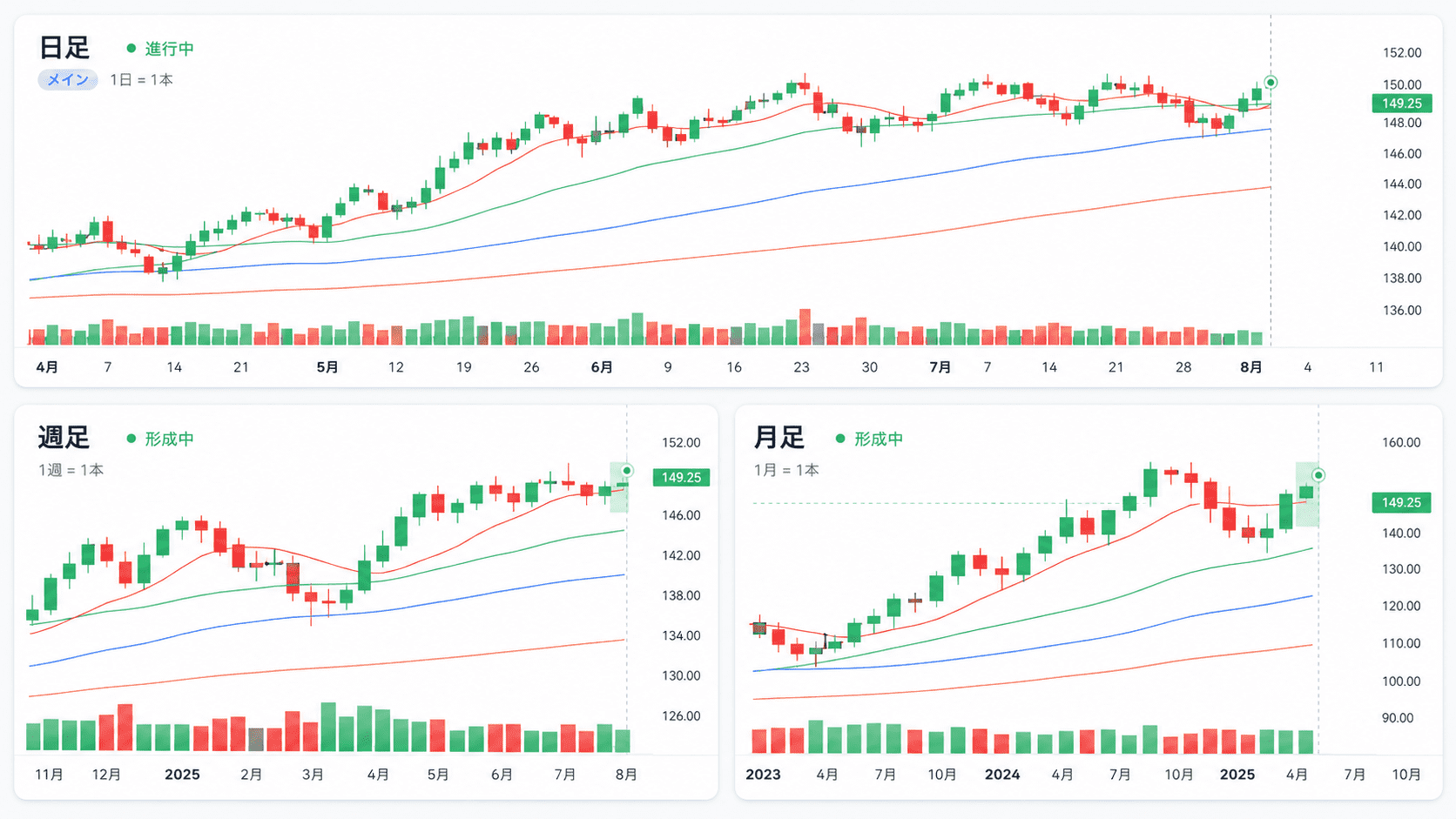
Supponi di affiancare giornaliero, settimanale e mensile. Avanzi il giornaliero principale di una candela. Allora anche settimanale e mensile si muovono fino allo stesso istante. Se il giornaliero avanza di cinque candele, si completa esattamente una candela settimanale — una settimana — e nel frattempo il settimanale si aggiorna istante per istante come «candela in formazione». Anche il mensile si forma allo stesso modo, al ritmo dell'avanzamento del giornaliero.
Qui sta il punto importante. L'ultima candela di settimanale e mensile viene disegnata in tempo reale, prima di chiudersi, come candela in formazione. Il settimanale di questa settimana è ancora in movimento, il mensile di questo mese si sta ancora allungando — e questa «immagine intermedia» si aggiorna a ogni avanzamento del giornaliero.
Cambiare timeframe per controllare quello superiore fa saltare un attimo il filo del giornaliero e, dimenticando di ricommutare, si manca un livello chiave. Affiancando giornaliero, settimanale e mensile e avanzandoli insieme, il cambio diventa inutile e la svista sparisce. Procedi senza spezzare il ritmo del backtesting, con il flusso dei timeframe superiori sempre nel campo visivo.
Ne derivano tre cose. Primo: non serve cambiare schermata. Poiché settimanale e mensile si muovono insieme solo avanzando il giornaliero, l'andirivieni tra timeframe scompare. Secondo: l'analisi multi-timeframe diventa più efficiente. Il tempo speso a commutare e ricontrollare confluisce direttamente nel backtesting. Terzo: la svista sparisce. Poiché il timeframe superiore è sempre in vista, eviti l'incidente di decidere un ingresso dopo aver mancato un livello chiave sul settimanale o sul mensile.
La candela in formazione crea «la stessa vista del mercato reale»
Perché tanta insistenza sulla candela in formazione del timeframe superiore? Per far coincidere la vista nel mercato reale e quella nel backtesting.
Nei consueti strumenti di replay, il timeframe superiore spesso disegna solo le candele chiuse, e la candela in formazione è a volte poco visibile. Così nel backtesting giudichi su una «candela settimanale ben chiusa», ma nel mercato reale giudichi su una «candela settimanale ancora in movimento». Il paesaggio che vedi nel backtesting e nel mercato reale finisce per essere diverso.
In ENTRIQ, a ogni avanzamento di una candela del timeframe inferiore, anche quello superiore si aggiorna come «candela in formazione». Così settimanale e mensile che guardi avanzando il giornaliero hanno lo stesso aspetto di ciò che vedi in tempo reale nel mercato reale. Il «senso della forma intermedia del timeframe superiore» acquisito nel backtesting vale tale e quale anche nel mercato reale.
Il dettaglio di questa idea di riprodurre «candela chiusa + candela in formazione» è trattato anche in 5 situazioni in cui il Bar Replay di TradingView non basta e come risolverle.
Multi-Screen o Multi-Display: quale usare?
Per vedere giornaliero, settimanale e mensile insieme ci sono due modi, e scegli in base al numero di monitor che usi.
Multi-Screen divide l'interno di una singola finestra in una griglia e vi affianca più timeframe. Supporta fino a quattro riquadri (2×2). Poiché si esaurisce su un solo monitor senza moltiplicare le finestre, si adatta a un ambiente con un solo display: quando fai backtesting su un unico portatile, o lavori fuori casa.
Multi-Display stacca i grafici in finestre separate e li apre come finestre indipendenti. Essendo finestre a sé, si spostano letteralmente su un altro monitor. Poiché supporta fino al triple display, si adatta a un ambiente con più monitor.
Il motivo per cui in un ambiente multi-monitor consigliamo Multi-Display: si può mostrare grande ogni singolo grafico. Multi-Screen divide un solo monitor, perciò ogni grafico diventa per forza piccolo. Multi-Display, invece, usa ciascun monitor quasi a schermo intero, così giornaliero, settimanale e mensile appaiono grandi e leggibili fin nelle candele più minute.
| Multi-Screen | Multi-Display | |
|---|---|---|
| Forma di visualizzazione | una finestra divisa (max 4) | staccato in finestre separate (triple supportato) |
| Ambiente adatto | un solo display | più monitor |
| Dimensione dei grafici | ridotta dalla divisione | mostrata grande su ciascun monitor |
| Sincronizzazione dei timeframe | possibile | possibile |
| Visualizzazione di altri titoli | impossibile | possibile |
Confrontare titoli diversi allo stesso istante, affiancati (solo Multi-Display)
Finora si trattava di «vedere lo stesso titolo su più timeframe», ma Multi-Display ha un altro uso: affiancare titoli diversi e confrontarli condividendo l'asse temporale.
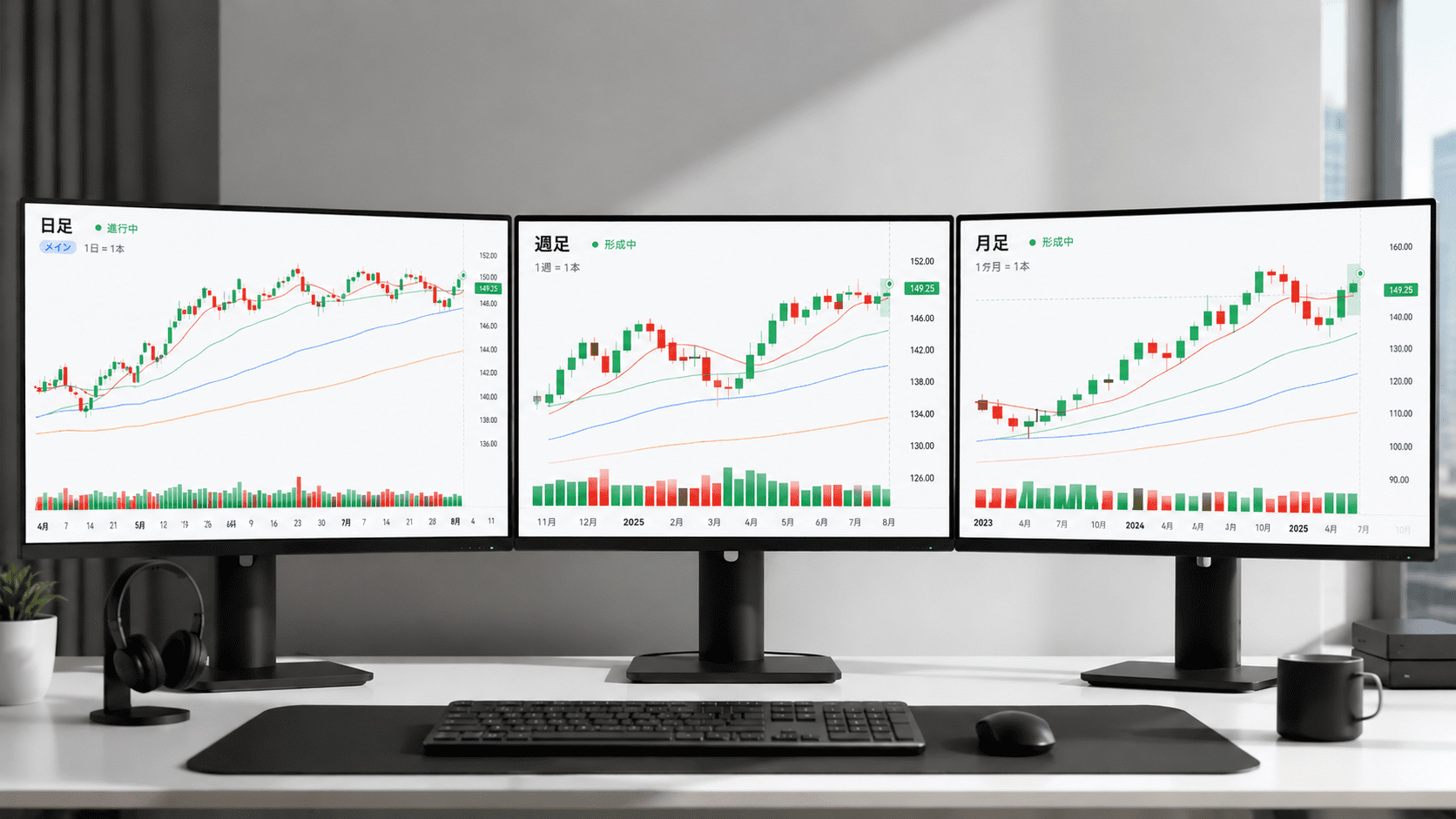
Questo lo permette solo Multi-Display. Multi-Screen è specializzato nella sincronizzazione dei timeframe di uno stesso titolo e non ha una funzione per affiancare titoli diversi. Per confrontare titoli diversi, si usa Multi-Display.
In una sotto-finestra staccata si può mostrare un titolo diverso da quello della finestra principale. Così, mentre avanzi AAPL nella finestra principale, controlli MSFT o NVDA allo stesso istante su un altro monitor. E poiché la finestra principale mantiene il comando dell'asse temporale, avanzando nella principale anche il titolo diverso della sotto-finestra avanza fino allo stesso istante. Anche affiancando titoli diversi su più monitor, confronti sempre «più titoli allo stesso istante».
Anche nella stessa fase di mercato, ogni titolo si muove in modo diverso. Quando l'indice generale scende, un titolo segue docilmente, un altro va in controtendenza e tiene. Questa differenza la osservi contemporaneamente mantenendo allineato l'asse temporale. È un uso utile anche per verificare settore e correlazione.
Da notare: anche affiancando titoli diversi, la sincronizzazione della candela in formazione resta attiva. Avanzando nella finestra principale, anche il timeframe superiore della sotto-finestra sull'altro monitor si forma proprio come nel mercato reale.
Dopo il backtesting, lasciarne traccia
Una volta ottenuta una «presa di consapevolezza» affiancando giornaliero, settimanale e mensile, o titoli diversi, non fermarti lì ma metterla per iscritto ti collega al passo successivo.
Per esempio l'osservazione «sul giornaliero sembrava un ritracciamento, ma sulla candela in formazione del settimanale il tetto era pesante». Oppure il confronto «quando l'indice scendeva, il titolo A ha seguito ma il titolo B è andato in controtendenza». Conservando queste consapevolezze sotto forma di trade — ingresso/chiusura virtuali — e apponendovi una Strategy Tag, potrai poi rivedere in modo trasversale i soli trade con lo stesso tag.
Il modo di registrare è trattato in dettaglio in Giornale di trading|rivedere con le Strategy Tags.
Errori frequenti
Primo: moltiplicare le schermate senza sfruttarle. Dove bastano giornaliero, settimanale e mensile, aggiungere un ulteriore timeframe non fa che saturare di informazioni. Limitandoti ai timeframe utili alla decisione, l'osservazione si fa più profonda.
Secondo: confondersi volendo muovere l'asse temporale dal lato della sotto-finestra. Il comando dell'asse temporale è della finestra principale. Se lo intendi non come funzione per muovere il tempo dal lato della sotto-finestra, ma come funzione per «vedere, al tempo allineato alla principale, un altro timeframe o un altro titolo», non ti perdi.
Terzo: accontentarsi di affiancare e non lasciarne traccia. Anche accorgendoti di uno scarto con il timeframe superiore o di una differenza tra titoli, finché non lo metti in parole e lo conservi, non servirà al prossimo backtesting. Prendi l'abitudine di annotare almeno un'osservazione.
Domande frequenti
D. Settimanale e mensile si muovono se avanzo il giornaliero? Sì. Avanzando il giornaliero principale con più timeframe dello stesso titolo affiancati, anche settimanale e mensile si muovono fino allo stesso istante. L'ultima candela del timeframe superiore si aggiorna in tempo reale come «candela in formazione», così la verifichi con la stessa vista del mercato reale.
D. Quale usare, Multi-Screen o Multi-Display? Con un solo display Multi-Screen, con più monitor Multi-Display. Poiché Multi-Display mostra il grafico grande su ciascun monitor, in un ambiente multi-monitor risulta più leggibile.
D. Che differenza c'è con la visualizzazione multi-grafico di TradingView? In ENTRIQ, avanzando il giornaliero, anche la candela in formazione di settimanale e mensile si aggiorna in tempo reale. Inoltre, con Multi-Display, anche un altro titolo si verifica sincronizzato allo stesso istante. La particolarità: proseguire l'analisi multi-timeframe senza fermare il flusso del backtesting.
D. In Multi-Screen posso affiancare un altro titolo? No. Multi-Screen è una funzione che affianca, sincronizzati, più timeframe di uno stesso titolo. Per affiancare titoli diversi, usa Multi-Display.
D. Quanti monitor supporta Multi-Display? Fino al triple display. Puoi estendere giornaliero, settimanale e mensile dello stesso titolo su tre schermi, oppure affiancare titoli diversi per confrontarli.
D. Cosa succede all'asse temporale quando affianco titoli diversi? Il comando dell'asse temporale è della finestra principale, e anche il titolo diverso della sotto-finestra si sincronizza con la principale. Avanzando nella principale, anche l'altro titolo avanza fino allo stesso istante, così confronti sempre più titoli allo stesso istante.
Non serve più cambiare timeframe una volta dopo l'altra per vedere quello superiore. Vedendo giornaliero, settimanale e mensile insieme mentre avanzi, cogli il flusso complessivo del mercato senza spezzare il ritmo del backtesting.
ENTRIQ è uno strumento di pratica e verifica azionaria per trader individuali, che integra Chart Replay, giornale di trading e AI Analysis. Gli asset supportati sono azioni USA, forex, materie prime e criptovalute; le azioni giapponesi arriveranno in una release futura.
※Questo articolo spiega l'uso di una funzione e non indica un metodo di trading specifico né i suoi risultati o profitti futuri. I valori mostrati nei grafici sono esempi a scopo illustrativo. Le decisioni di investimento sono responsabilità esclusiva dell'utente.
Riproduci tu stesso questa analisi
Con il replay dei grafici di ENTRIQ fai trading sui grafici passati candela per candela, con le stesse regole.
Prova la demo senza registrazioneNessuna registrazione né carta. Funziona direttamente nel browser. Prova gratis per 14 giorni →
Verifica il tuo metodo sui grafici passati
L'analisi di questo articolo si può ripetere con il tuo metodo. Sui grafici passati, i classici funzionano davvero?
- ✓ Replay dei grafici passati
- ✓ Feedback dell'IA sulle tue operazioni
- ✓ Verifica dei metodi con le statistiche
Nessuna registrazione né carta. Funziona direttamente nel browser.